
有一天,仿生人得到了一隻網頁山羊,但是該養在哪便成為了一個難題
畢竟...... 總不可能養在自己家裡吧? 所以,他決定為網頁山羊蓋一個羊圈。
這篇這裡開始就是正文啦! 今天我們要來裝kali linux虛擬機以及Webgoat,但在那之前是小小的Q&A環節
最好不要,畢竟Webgoat本身是被設計出來,充滿一堆漏洞的網頁滲透學習平台,執行時就相當於在電腦上安裝了一個拔掉引信的炸彈,如果使用正確的方式引爆的話還是會造成傷害,所以最好還是放在虛擬機這種和平時使用的系統隔離的地方比較安全
Kali linux內建了資安滲透常見的許多工具,且涵蓋範圍極廣,所以資安業內很多企業在滲透測試時也會使用這套系統,而且很多伺服器也是用linux系統架設,早一點習慣使用絕對沒壞處
一樣是最好不要,kali linux本身是以root(系統內最高權限)來執行程式的,要是壞人滲透進這台電腦,就像在社區大樓門口掛著一把萬能鑰匙,旁邊還掛著一大堆武器任君挑選
接下來便是安裝流程啦!
Kali linux虛擬機不是下載下來點兩下執行就好,還需要有程式幫忙,這裡我選擇使用Virtual box
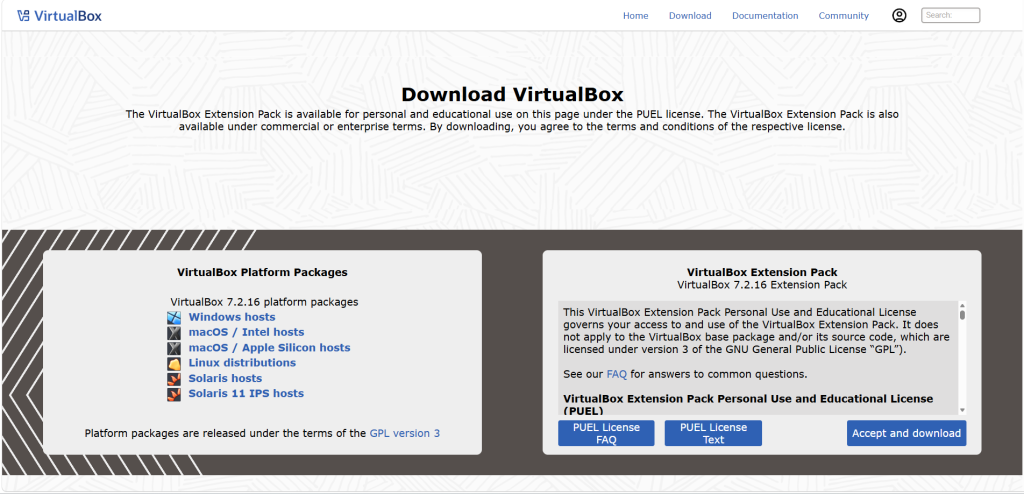
在左側選擇自己電腦系統,接著執行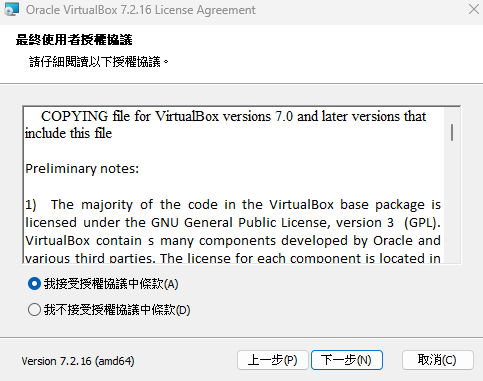
同意授權協議,接著一般來說除了想要自訂檔案位置的話,只要選下一步就好了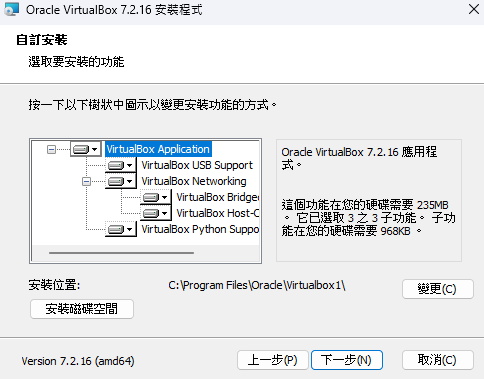
安裝過程中網路會中斷,在下載什麼東西的話要注意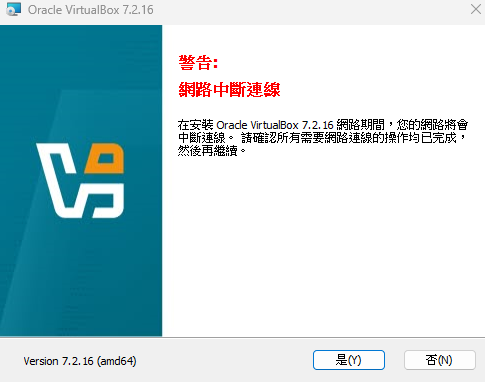
繼續一路向前,直到......
點下去,接著程式應該就會正常啟動了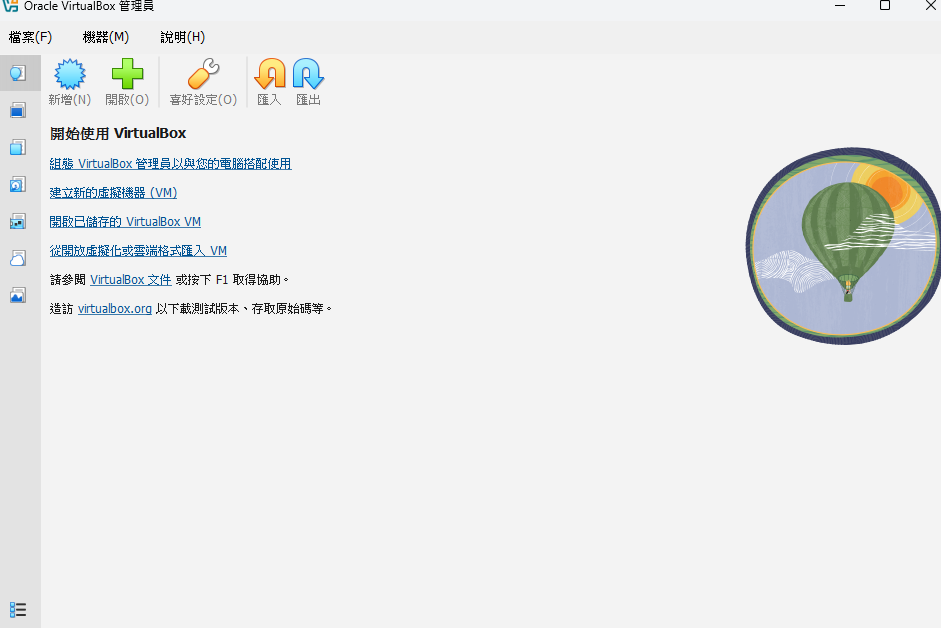
見到這個頁面,就代表我們成功安裝Virtual box了!
接下來就到重頭戲了! Kali linux安裝!
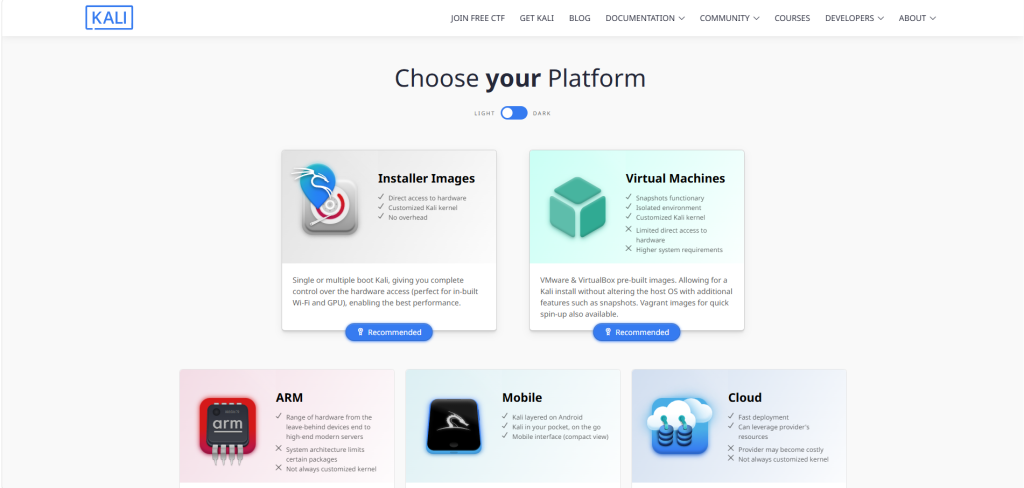
選擇右邊寫著Virtual machine的下載點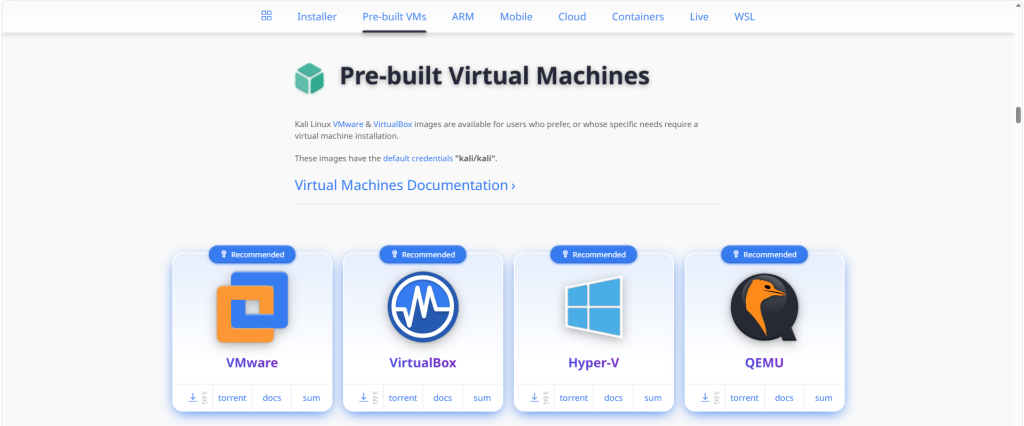
Uhhh......不用管圖標為啥長的和Virtual box軟體本身不一樣,下載我們用的Virtual box版本的,檔案有點大,3.7GB,解壓縮後會更大 大概15GB,記得硬碟要留一點位置
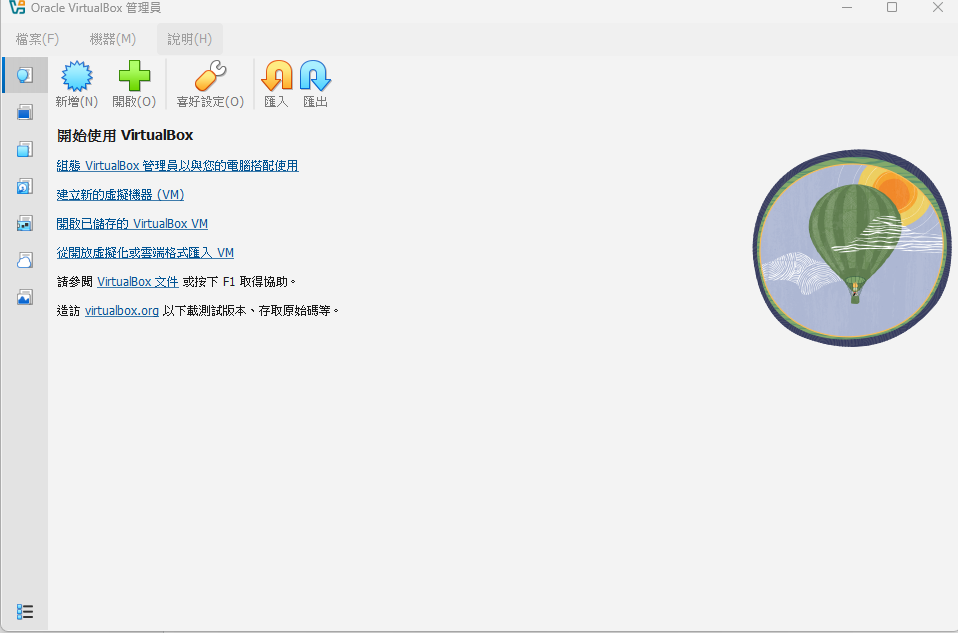
接著我們回到Virtual box介面,點那個綠色的開啟後,選擇剛剛下載的資料夾當中的藍色方塊圖標檔案(應該也只有他能選就是了)
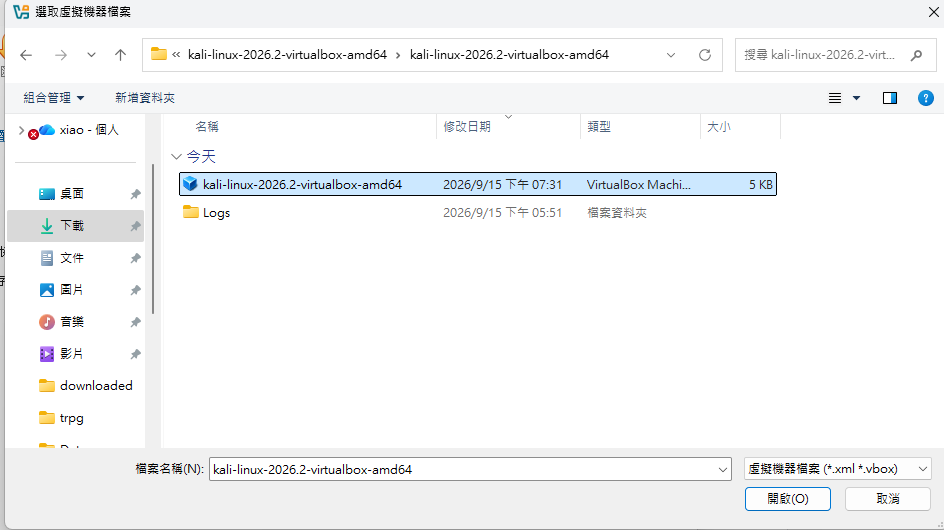
選完後虛擬機應該就會冒出來了
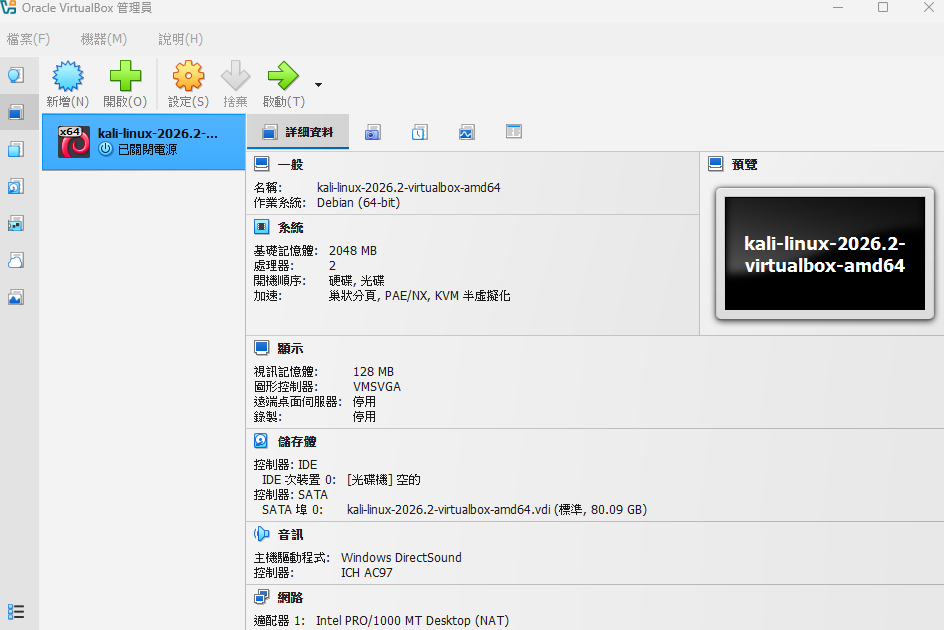
看到這畫面就說明我們的kali linux虛擬機安裝完畢了!
接下來,我們要來在kali linux裡面安裝這次鐵人賽文章的重點Webgoat啦!
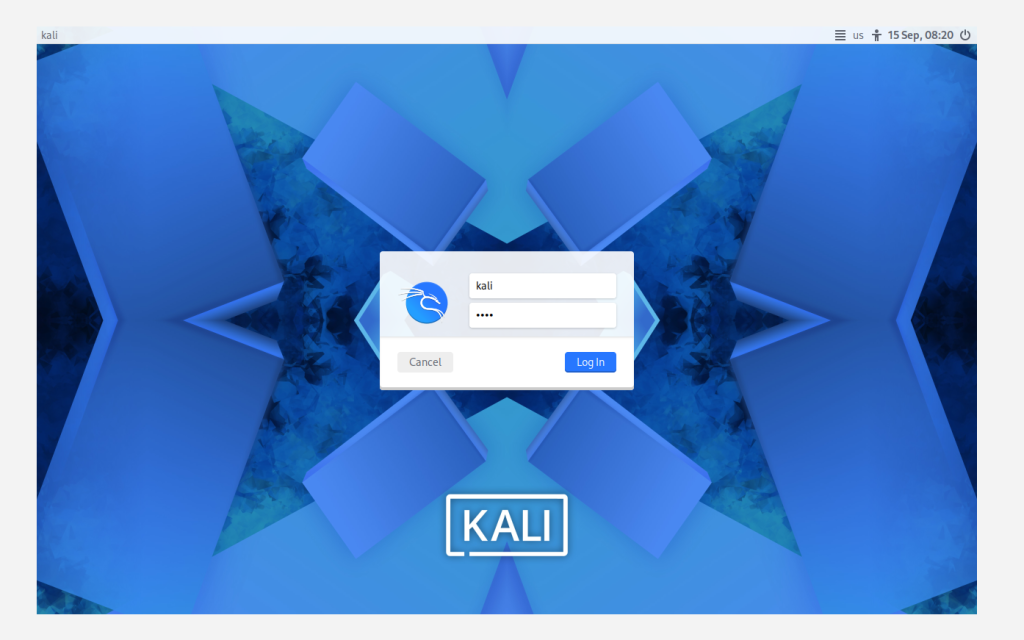
開啟kali linux虛擬機後,在帳號和密碼輸入預設帳號密碼kali (兩個都是kali)
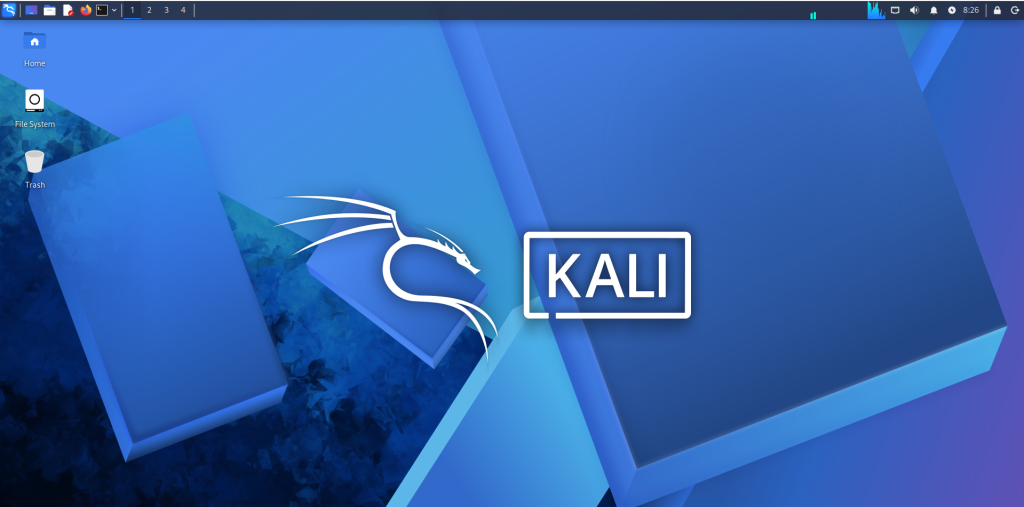
看到這畫面說明我們成功登入了,你問我螢幕怎麼變這麼大? 左上角檢視->全螢幕就能調整了,接下來就是最後一步,下載Webgoat啦! 瀏覽器就用kali linux內建的Firefox (在左上角)
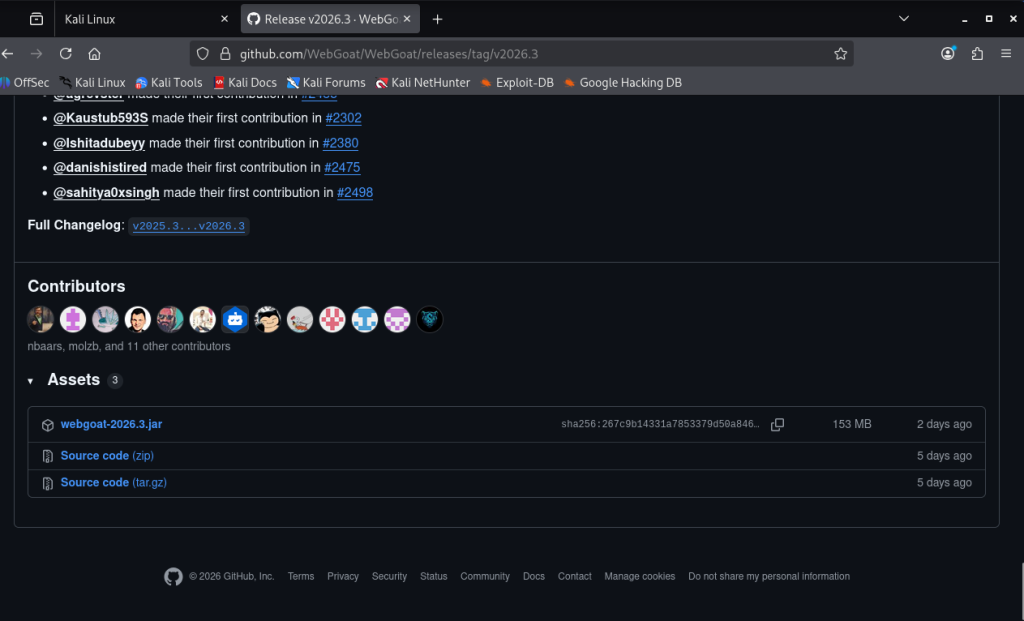
點擊那個webgoat-2026.3.jar, 我們的webgoat就下載成功了!



 iThome鐵人賽
 看影片追技術